
週三晚上九點,你洗完最後一個碗,回頭看流理臺:砧板還架在水槽邊,削皮刀躺在胡椒罐旁,早上拆快遞的紙箱壓著抹布,一個不知何時空掉的醬油瓶站在調味區,瓶蓋下落不明。出門前這裡明明是空的,你記得很清楚。
你皺眉三分鐘,決定明天再收。然後坐下來打開筆電,想查查這幾週電腦怎麼越跑越鈍,工作管理員一開,記憶體佔用 87%。第一個念頭大概是:該買新的 RAM 了吧。
先等一下。檯面很滿,先別急著怪廚房小;數字很高,也先別急著加硬體。最近一篇被轉傳的 Win11 記憶體排查文,把順序排得很有條理,而那套順序,你家廚房其實天天都在排練。
用完沒放回去,這件事有名字
微軟對記憶體洩漏的說法,翻成白話是:程式跟系統要了一塊記憶體,用完沒還,長時間累積,機器越跑越慢。廚房版更好懂。東西從櫃子裡拿出來,用完了,停在檯面上沒有回家。今天一個量杯,明天一包封口夾,一週後你的砧板只剩一半能下刀。
有人看到剛開機記憶體就佔六成,心先涼一半。別急。如果那個數字一整天大致平穩,多半是快取和背景服務,屬於正常家底。就像竈邊那罐鹽,常拿就放在順手處,看起來佔位置,實際上替你省下每次跑回櫃子的兩步路。老餐館也是這樣想的:常用的東西放伸手可及的地方,空著手才是浪費。
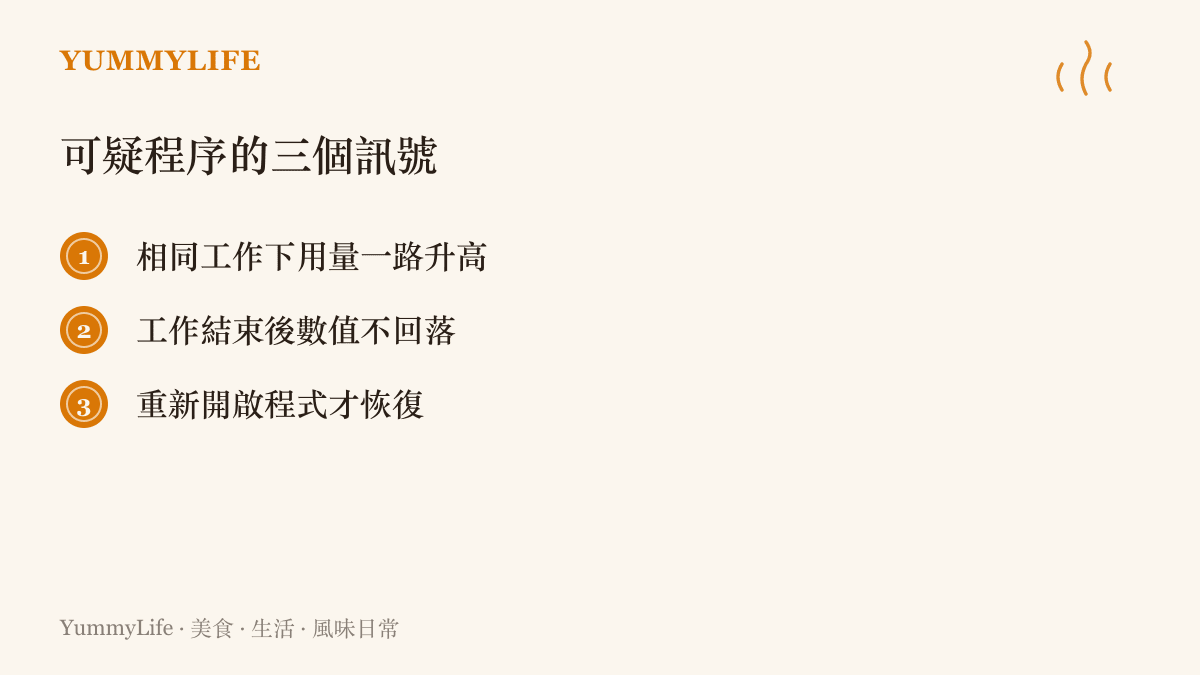
真正可疑的程式,會在同一種工作下反覆演出同一齣戲:用量一路往上爬;你把工作收尾,等個五到十分鐘,它沒退回原位;重開那個程式,數字才肯回來。三個訊號湊齊,它才有資格被列入名單。只看過一次高數字就喊洩漏,證據還太薄。
第一步:先拍照,不要先丟東西
按 Ctrl + Shift + Esc 打開工作管理員,多數人的直覺是找出最肥的程序,立刻按「結束工作」。先忍住。微軟的排查建議是先建立基準:記下處理程序的記憶體用量,欄位能加就補上「已認可」和「控制代碼」;再到效能頁看「可用」、已認可與認可限制、分頁集區、非分頁集區。然後照平常的節奏工作,收工後等五到十分鐘,回來看同一個程式的數字。
這套動作,整理過冰箱的人應該秒懂。動手之前先拍一張照,不然清到一半你就會開始懷疑自己的記性:那盒豆腐誰放的?上週買的,還是上上個月?清完也說不準到底改善了什麼。基準照片就是對照組。廚房版可以這樣玩:連續四個週日晚上,開冰箱前拍一張,月底排在一起看,某些東西會自己浮出來,它們從頭到尾沒離開過那層架子。這門先盤點再動手的功課,我們在櫥櫃深處的家底盤點裡也練過,方法原封不動搬來用就行。
第二步:看趨勢,別守在冰箱門前
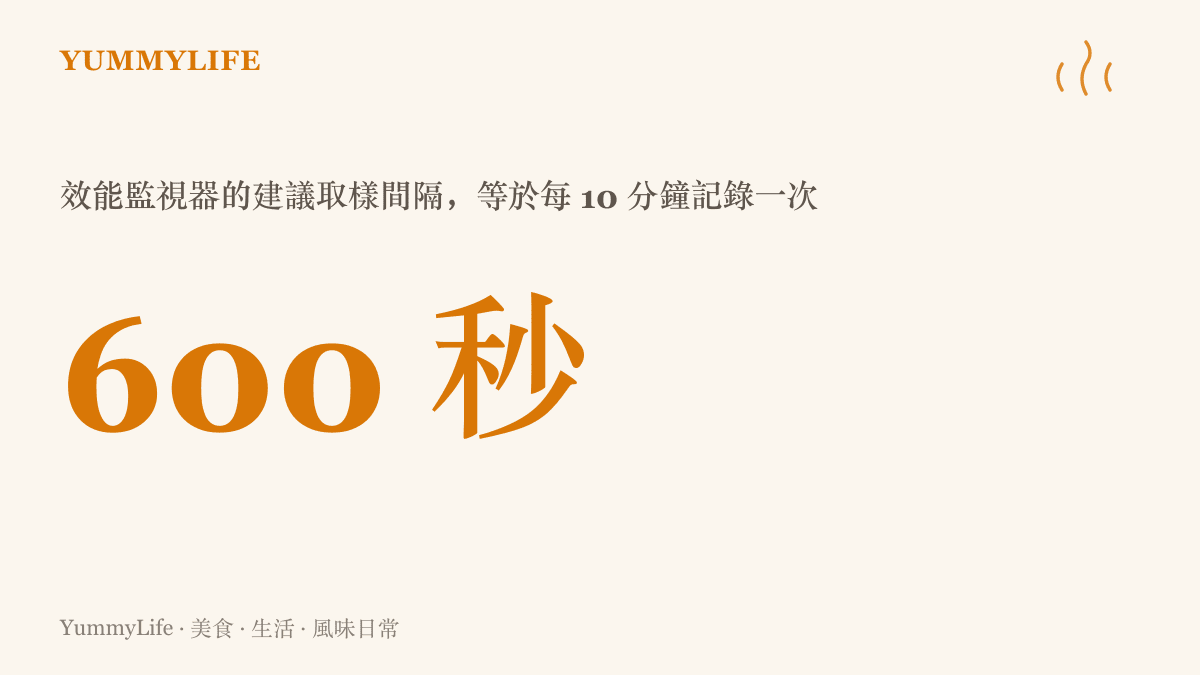
下一段交給效能監視器。搜尋 perfmon,或按 Win + R 輸入,在監視工具裡加入分頁集區、非分頁集區、分頁檔使用率三個計數器。微軟文件給的取樣範例是 600 秒一次,狀況一天才發生一次的,就把觀察時間拉到 24 小時。
背後的道理,媽媽們都會點頭。想看清楚冰箱裡的變化,站在門前每五分鐘開一次沒有用,冷度先跑光,什麼都觀察不到。拉長間隔,讓它安安靜靜跑一整天,趨勢才浮得出來。洩漏本來就要幾個小時才累積得夠明顯,開頭的數字跳來跳去,先別下判斷。
名詞順手翻成廚房話。分頁集區像櫃子裡的存貨,必要時可以挪進倉庫(分頁檔),把檯面先讓出來;非分頁集區是絕對不能挪走的部分,像正握在你手裡的那把刀,竈上正滾的那鍋湯。哪天非分頁集區一路上升,程序清單裡卻找不到對應的兇手,問題多半在驅動程式或系統核心,好比自家水量異常,查到最後發現是大樓公共管線的事,該找管委會(裝置廠商或 IT),繼續在家換水龍頭只是安慰自己。
另外兩個欄位一起記:工作集是此刻攤在檯面上的,已認可是你答應要做的全部,包含還冰著的。兩條線對照,才分得出你是真的忙不過來,還是答應了太多。
第三步:把每一層拉出來,攤在燈下
前面兩步看完,最後用 RAMMap 把實體記憶體的每一塊用地攤開:哪些正在用、哪些被保留、哪些待命。待命那批像製冰盒裡的冰塊,你要放新東西時它隨時讓位,平常佔著位置不算罪過。
對應到廚房,就是某個週末下午的冰箱大清倉。四層全部搬出來放上流理臺,燈打亮,逐項歸隊:正在喫的、等著喫的、忘了它存在的。分到第三堆的時候你通常會笑出來,原來去年冬天想燉湯而買的乾香菇,一直躺在最底層。順手把儲存期限讀一遍也很有感,我們先前聊過那套看見儲存期限的冰箱練習,正好一起用。
空檯面測試:找出那個不歸位的傢夥
嫌疑名單收窄之後,接下來輪到背景程式與乾淨開機。乾淨開機聽起來很術語,概念其實是空檯面測試:把非必要的背景服務與啟動程式先停掉,讓系統在近乎空白的狀態下開機,確認檯面本身沒問題,再一次放回一樣東西,觀察個一天半天。哪天放回某個程式後數字又開始爬,兇手就是它。這比把全部東西搬回檯面再瞎猜,省事太多。
這也是為什麼老手會勸你先別急著買 RAM、也先別裝清理工具。檯面滿,多數時候是動線與歸位的問題,換一臺四門冰箱,常常只是讓雜物住進更大的坪數。收納神器跟記憶體清理工具是同一種誘惑,下手前先問自己:是東西沒地方放,還是放了沒收回?
專業廚房早把答案寫進日常。法國廚房有個詞叫 mise en place,一切就位:洋蔥丁先進小碗,醬汁裝好瓶,抹布折好掛左手邊。出餐高峯十個人擠在三坪大的竈區擦身而過,沒有人回頭找東西,因為每樣東西用完的下一秒就已經在回家路上。打烊時刀擦乾上架,砧板立起來晾,明早誰先到都不必翻找。這套紀律說穿了就一句話:用完放回去。一臺記憶體管理得當的電腦,大概就長那個樣子。
今晚就能開始的小練習
不必變成專業廚師,也不必讀完整份文件,挑順手的做。工作管理員開著,找到你最常使用的那個程式,收工十分鐘後回來再看一眼數字,基準就有了。週日晚上替檯面拍一張照,連拍四週,沒回家的東西自己會現形。再挑一晚,替五樣最常流浪的東西指定座位:封口夾有罐,橡皮筋有抽屜,塑膠袋歸一個盒子。你會發現最難安置的,往往是那些「不知道該算哪一類」的東西,而它們通常就是你最該處理的東西。
明晚站在滿出來的檯面前,先別嘆氣,先拍照。一張不夠就兩張,隔週再拍。對照之下,誰一直沒回家,比什麼都清楚。
資料來源:本站編輯參考 APPI News〈Win11 記憶體洩漏怎麼查?工作管理員與 RAMMap 順序〉(作者:張饒輝 Lightman Chang)改寫而成,原文出處;原文文字內容採 CC BY 4.0 授權。